Assalamua'laikum Wr. Wr.
Ok sesuai janji saya kemarin, saya akan terus berbagi meski tidak seberapa buat khalayak pencari tutorial.
Kali saya men-share tentang Cara Setting Access Point TL WA5210G Outdoor TP-Link untuk Pertama Kali, meski sebenernya saya kopas dari berbagai blog. Karena, ya tutorial ini sudah menyebar di dunia maya dan saya malas buat bikin asli buatan saya, serta saya tidak tahu siapa sebenarnya yang pertama kali meng-uploadnya jadi saya minta maaf buat yang punya.... Ok gan... (0_-) !!!
Setelah mencari-cari cara men-setting wireless outdoor TP-Link TL WA 5210G milik teman dan juga milik sekolah sendiri akhirnya berhasil juga.
Berikut tentang cara setting pertama kali wireless outdoor itu.
Alat semacam itu memang berbeda dengan
access point untuk indoor, kalau indoor kan tinggal hidupkan, colokan ke
komputer untuk mengkonfigurasi dan mengetikkan alamat standar misalnya
192.268.1.xxx, maka kita sudah bisa mengkonfigurasinya dengan mudah sesuai
petunjuk bawaan alat. Nah ternyata alat semacam TL WA5210G ini tidak begitu
saja. Pada manual tidak ditunjukkan caranya meskipun itu hal sepele. Kalau gak
ngerti sampai kapanpun gak bakal bisa mensetting apapun.
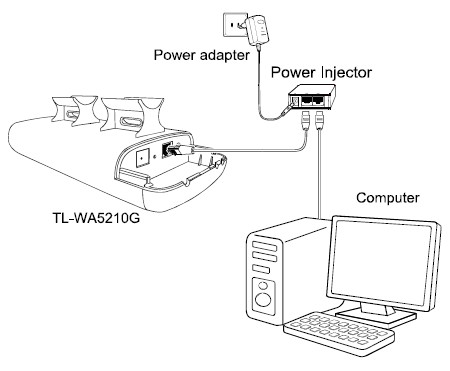
Langkah pertama tentu adalah
menghubungkan 1 kabel utp dari colokan poe di power injector ke wireless TP
Link dan 1 lagi kabel utp dari colokan LAN masih di power injector, serta
sumber arus listrik ke power injector, sebagaimana petunjuk bawaan dari alat
hingga lampu indikator 2 bagian kiri nyala.
Jika lampu power berkedip terus, itu
artinya ada masalah pada supplai arus listrik, saya pernah menghadapi itu,
begitu adaptornya diganti yang lain ternyata normal, atau bisa jadi kabel utp
yang dari colokan poe (di power injector) itu yang bermasalah, uji saja dengan
tes konektor kabel utp apakah urutan menyalanya benar.
Oh ya kabel utp bawaan alat hanya satu,
jadi kita harus punya satu lagi untuk menyeting saja, tidak usah
panjang-panjang juga gak apa.

Power Injector

Kemudian yang tidak ada petunjuk
penggunaannya adalah ketika kita baru pertama akan mengkonfigurasi lebih lanjut
itu. Bagaimana bisa mengkonfigurasi lebih lanjut kalau alat saja belum bisa
terhubung dengan benar ke komputer.
Ternyata solusinya sepele, cukup
mengubah ip network di komputer yang kita pakai, bisa diakses dari properties
di network conection status itu kemudian mengisikan ip-nya untuk
pengalamatan (misalnya isikan 192.168.1.100) dan subnet musk-nya
(255.255.255.0) seperti figur di bawah ini.

Setelah itu coba buka via browser
(misalnya pakai firefox, internet explorer, opera, safari dan sejenisnya)
dengan mengetikkan 192.168.1.254 di address bar (biasanya untuk alamat website
ituloh :) ). Masukkan nama admin dengan “admin“, passwordnya juga “admin“.
Nah begitu masuk kalau mau men-setting gampang, sudah banyak tuh tutorialnya,
silahkan periksa via google saja atau salah satunya.
Di sini saya memang hanya menceritakan
pengalaman kecil itu hingga kita bisa masuk ke setingan via browser. Sekali
lagi intinya kita harus memberi alamat ip network yang kita pakai karena alat
tersebut statusnya harus sebagai Acces Point dulu defaultnya kan sebagai
Client. Seperti pada gambar dibawah.Klik pada tab Wireless >> Wireless
Mode >> Klik point Access Point.

Nah setelah konfigurasi atau
penyetingan selesai baru kita bisa ubah-ubah yang lain, mau kita jadikan apa
alat tadi, misal akan kita ubah jadi access point yah monggo di set itu.
Oh ya kalau sudah beres, jangan lupa
kembalikan Ip address yang tadi kita ubah menjadi 192.168.1.100 itu ke Optain
an IP address automatically atau sesuai setinggan sebelumnya.
Munkin kali ini hanya itu, semoga tetap bermanpaat dan semoga kita bisa berjumpa kembali di lain kesempatan....
Demikian dan wassalamua'laikum Wr. Wb.

Tidak ada komentar:
Posting Komentar